Central de downloads

Software · Zebra

ZebraDesigner

O ZebraDesigner 3 facilita a criação de etiquetas e rótulos profissionais, desde designs simples até complexos

Versão
3
Compatibilidade
Windows
Baixar gratuitamente
ZebraDesigner

Download gratuito

Instruções em português

Página revisada pela Adeconex

Como Instalar o ZebraDesigner no Windows


Passo 1 — Baixe o ZebraDesigner

Clique no botão de download desta página para baixar:

ZebraDesigner

Após concluir:


  • localize o arquivo baixado


  • normalmente estará na pasta Downloads


Passo 2 — Execute o instalador

Clique duas vezes no arquivo:

ZebraDesignerSetup.exe

O Windows poderá mostrar a mensagem:

Deseja permitir que este aplicativo faça alterações no dispositivo?

Clique em:

Sim

Passo 3 — Inicie a instalação

Quando o instalador abrir:


  1. Clique em:

Avançar

  1. Aceite os termos da licença


  2. Continue clicando em:

Avançar

Passo 4 — Escolha a pasta de instalação

O instalador irá sugerir uma pasta padrão.

Normalmente:

C:\Program Files\Zebra Technologies\

Clique em:

Instalar

Passo 5 — Aguarde a instalação

O Windows irá instalar:


  • arquivos do ZebraDesigner


  • componentes necessários


  • bibliotecas do sistema

Aguarde até finalizar.


Passo 6 — Conclua a instalação

Quando terminar:


  1. Clique em:

Concluir

  1. Abra o:

ZebraDesigner

Passo 7 — Selecione sua impressora Zebra

Ao abrir o programa:


  1. Escolha sua impressora:

Exemplo:

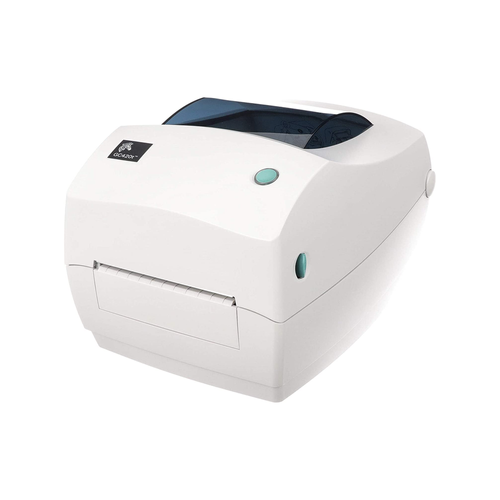
Zebra GC420t

ou

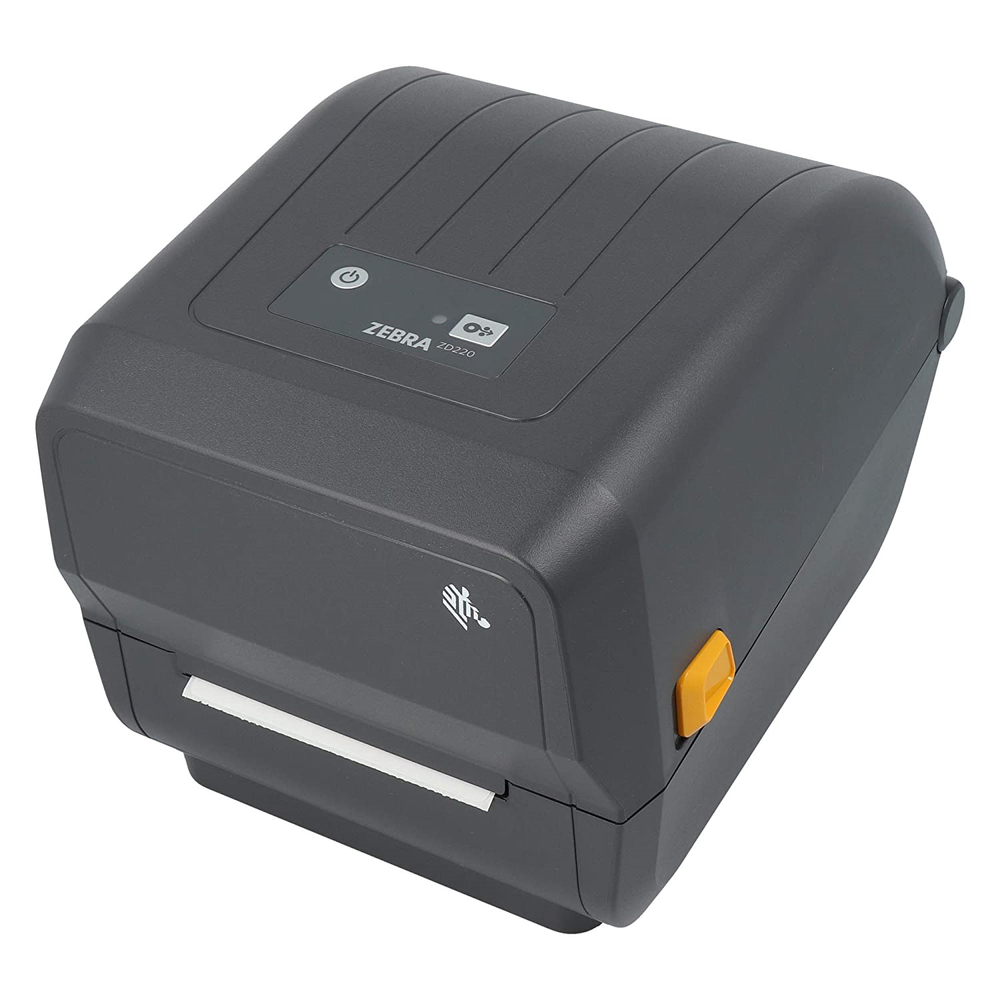
Zebra ZD220

  1. Clique em:

OK

Passo 8 — Faça um teste de impressão

Após criar a etiqueta:


  1. Clique em:

Imprimir

  1. Faça um teste

Verifique:


  • alinhamento


  • qualidade


  • tamanho


  • leitura do código

Perguntas frequentes

O software ZebraDesigner é gratuito?

Sim. O download é gratuito e não exige cadastro. Basta clicar em "Baixar gratuitamente" nesta página.

Com quais sistemas operacionais ele é compatível?

Segundo as informações desta página, ele é compatível com: Windows. Confira se a versão do seu sistema (32 ou 64 bits) aparece na lista antes de instalar.

Como instalar o software da Zebra?

Baixe o arquivo, extraia-o se estiver compactado e execute o instalador como administrador. Conecte a impressora pelo cabo USB apenas quando o assistente solicitar e siga as etapas na tela. O tutorial completo está nesta página.

A impressora não é reconhecida depois da instalação. O que fazer?

Verifique se ela está ligada e conectada, troque de porta USB e reinicie o computador. Em seguida, confira em "Impressoras e scanners" se o modelo aparece. Se o problema continuar, desinstale e instale novamente como administrador.

Qual é a versão disponível?

A versão disponível nesta página é 3.

Preciso de ajuda para configurar. A Adeconex pode ajudar?

Sim. Fale com a equipe da Adeconex pelo WhatsApp +55 27 99273-3033 ou pela página de contato para receber orientação sobre instalação, etiquetas e ribbons.

Downloads relacionados Zebra

Ver todos os drivers e softwares