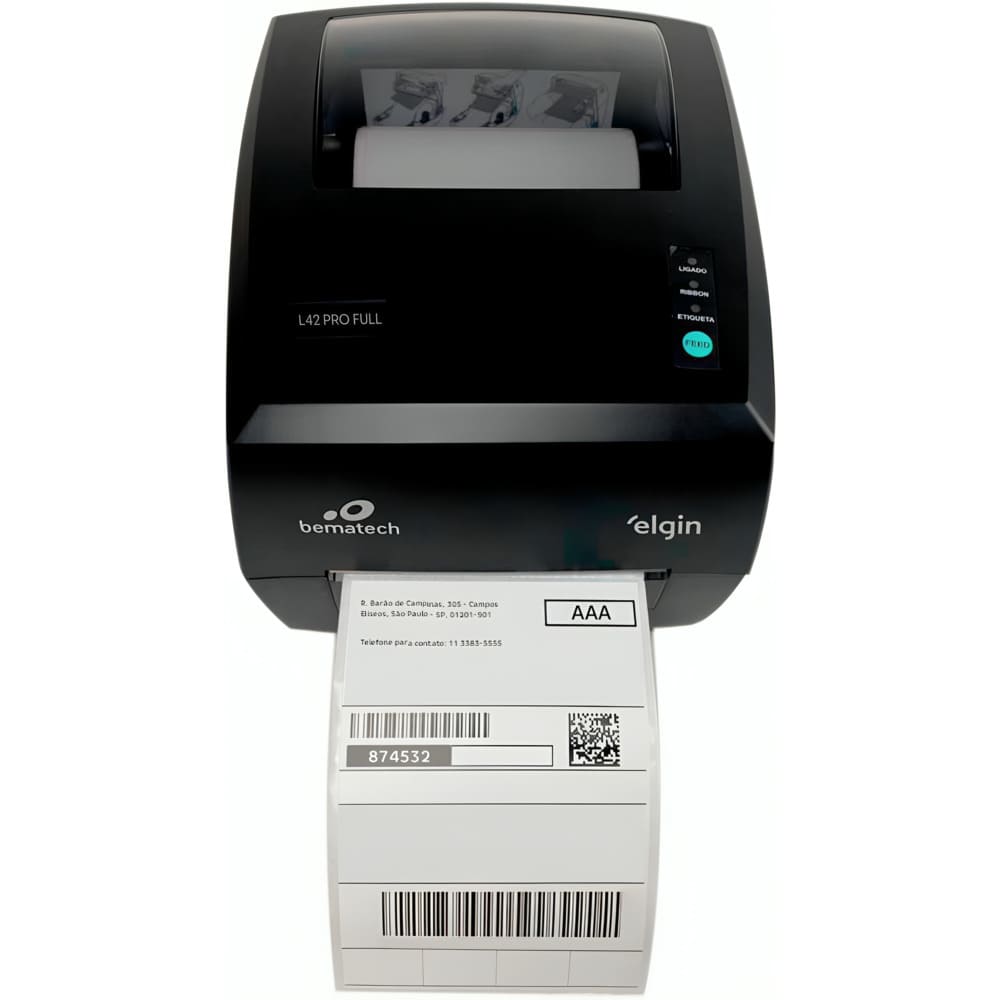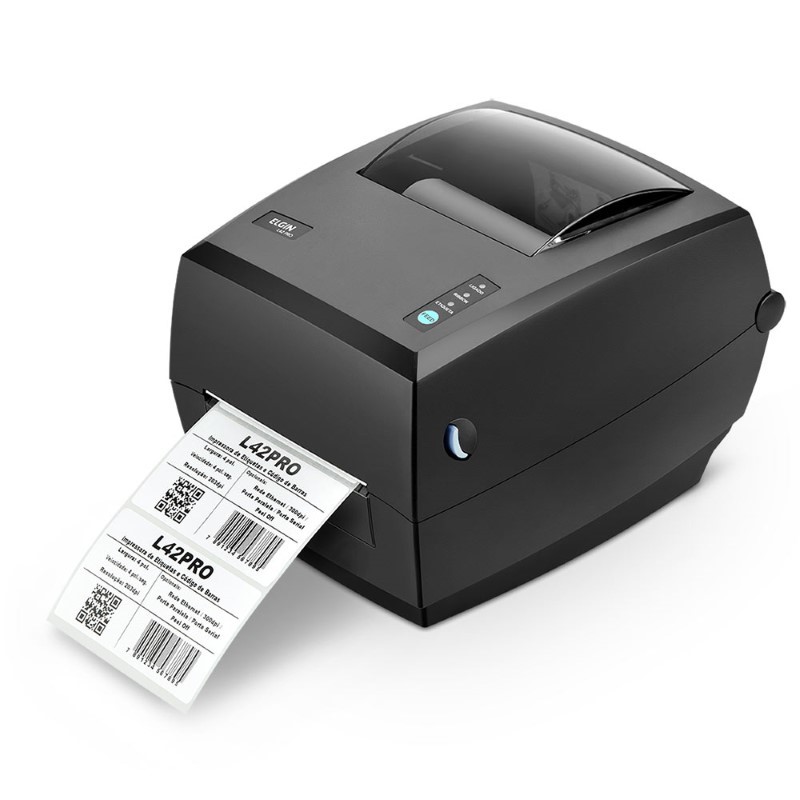
Como Instalar o Driver da Elgin L42DT no Windows
Aprenda neste tutorial completo como instalar corretamente o driver da impressora térmica Elgin L42DT utilizando o Seagull Driver Wizard.
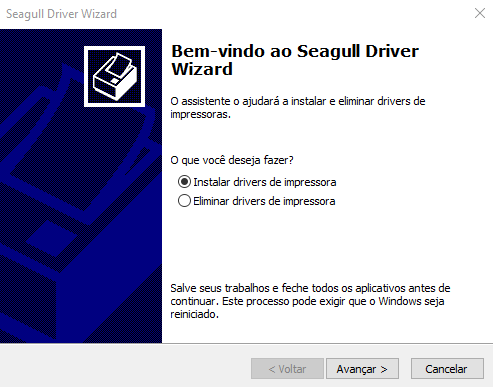
Diferente de outros modelos, na L42DT o processo inicia diretamente pelo:
Seagull Driver WizardOu seja:
não é necessário instalar BarTender
não existe etapa de instalação do software Bartender
o processo vai direto para o assistente do driver
Compatibilidade da Elgin L42DT
O driver funciona em:
Windows 10
Windows 11
USB
Serial
Passo 1 — Execute o DriverWizard
Após baixar o driver:
Extraia os arquivos
Abra a pasta do driver
Execute o arquivo:
DriverWizard.exeO Seagull Driver Wizard será aberto automaticamente.
Passo 2 — Escolha instalar driver
Na tela inicial selecione:
Instalar drivers de impressoraDepois clique em:
AvançarPasso 3 — Escolha a conexão da impressora
Selecione:
USBAgora:
Ligue a Elgin L42DT
Conecte o cabo USB ao computador
Se ela já estiver conectada:
desconecte o cabo USB
aguarde alguns segundos
conecte novamente
O Windows deverá detectar automaticamente a impressora.
Depois clique em:
AvançarPasso 4 — Selecione o modelo correto
Na lista de modelos selecione:
ELGIN L42DTDepois clique em:
AvançarPasso 5 — Defina o nome da impressora
O sistema exibirá o nome da impressora.
Normalmente:
ELGIN L42DTVocê pode manter o nome padrão.
Depois clique em:
AvançarPasso 6 — Finalize a instalação
Na tela final aparecerão as informações da impressora:
Fabricante: ELGIN
Modelo: ELGIN L42DT
Depois clique em:
ConcluirComo verificar se a Elgin L42DT foi instalada
Abra:
Painel de Controle > Dispositivos e Impressoras
Verifique se aparece:
ELGIN L42DTComo calibrar a Elgin L42DT
Se as etiquetas estiverem desalinhadas, faça a calibração automática.
Desligue a impressora
Segure o botão FEED
Ligue a impressora mantendo o botão pressionado
Aguarde algumas etiquetas avançarem
Solte o botão
A impressora fará a leitura automática da etiqueta.
Problemas comuns na Elgin L42DT
Windows não reconhece a impressora
Troque o cabo USB
Troque a porta USB
Reinicie o computador
Etiqueta desalinhada
Verifique:
calibração
sensor da etiqueta
tamanho configurado
Impressora não imprime
Verifique se o driver correto da Elgin L42DT foi instalado.
Conclusão
A instalação da Elgin L42DT é rápida e simples utilizando o Seagull Driver Wizard.
Diferente de outros modelos, o processo já inicia diretamente pelo instalador do driver, sem necessidade de instalar Bartender.
Depois da configuração:
a impressora funciona corretamente
as etiquetas ficam alinhadas
e o Windows reconhece normalmente o equipamento